CARA GANTI TEMA LINE GRATIS DI ANDROID DENGAN THEME CHANGER | Syoretta's Blog
Tampilkan postingan dengan label CARA GANTI TEMA LINE GRATIS DI ANDROID DENGAN THEME CHANGER. Tampilkan semua postingan

Selasa, 29 Agustus 2017

CARA MEMBUAT TEMA LINE KREASI SENDIRI DENGAN FOTO


CARA MEMBUAT TEMA LINE KREASI SENDIRI DENGAN FOTO

Setelah dipostingan saya sebelumnya sudah saya jelaskan CARA MEMBUAT TEMA LINE SENDIRI DENGAN LINE THEME STUDIO secara sederhana, maka kali ini saya akan sharing bagaimana cara membuat tema kreasi anda menggunakan foto sendiri. 
Wahhh pasti pengen kan pakai tema line bisa dengan foto kita sendiri.
Nah Langsung aja, Cekidottttt 

BAHAN-BAHAN UNTUK MEMBUAT TEMA LINE KREASI SENDIRI:

1. Laptop atau Komputer. Karena pembuatan tema akan lebih mudah jika menggunakan Laptop/Komputer
2. Tentunya Anda harus mempunyai Line Theme Studio WAJIB!!! sekurang-kurangnya versi 1.1.1 (karena versi sebelumnya banyak fitur yang saya disable sehingga sebagian langkah tidak dapat dilakukan). Anda dapat men-download versi terbaru yang sudah rilis atau mendownloadnya disini
3. Tema Line yg berformat Themfile (disini saya memakai tema THE_PIG yang sudah saya download dari https://duniati.com/tema-line-gratis-android-official-download )
4. Foto kalian yang ingin dijadikan Icon di tema buatan kalian. (foto yang digunakan harus diedit terlebih dahulu agar menjadi Icon, biasanya foto yang background transparant atau dengan format PNG.)


LANGKAH-LANGKAH MEMBUAT TEMA KREASI DENGAN FOTO SENDIRI :

 UNTUK MENGGANTI SPLASH SCREEN (layar pada saat membuka aplikasi Line) Kalian bisa membacanya disini

 MENGGANTI ICON PASSCODE :

1. Buka Line Theme Studio diLaptop/komputermu.
2. Pilih New from Theme untuk membuat tema baru. (Pada tutorial ini, saya menggunakan tema THE_PIG.)
3. Pada pilihan TreeView Editor klik Passcode
4. Akan tampil passcode.background.image dan passcode.input.image 1-4, kalian bisa mengganti icon 4 digit password line kalian dengan 4 foto kalian sendiri.
5. Klik pada passcode.input.image lalu klik gambar disebelah kanan.


6. Akan tampil image preview dari gambar yang dipilih tadi. Untuk mengganti gambar tersebut menggunakan foto kalian sendiri klik Import Image (icon bergambar tanda panah keatas).


7. Kemudian pilih foto kalian yang akan diganti menjadi iconnya.


8. Setelah foto sudah kalian pilih klik Edit Image (icon bergambar pensil).


9. Edit Image Size untuk merubah ukuran icon foto kalian dengan width 116 , kemudian save.


10. Nahh, kalian bisa mengulang cara nomor 5,6,7,8, dan 9 untuk mengganti icon passcode yang seterusnya.

 MENGGANTI TABBAR ITEM :

1. Pada pilihan TreeView Editor klik
TabBar.item.call
TabBar.item.friends
TabBar.item.more
TabBar.item.news
TabBar.item.timeline
2. Akan tampil normal image dan selected image nya, kalian bisa mengganti icon nya dengan icon kalian
3. Klik pada normal image dan selected image nya lalu klik gambar disebelah kanan.


4. Akan tampil image preview dari gambar yang dipilih tadi. Untuk mengganti gambar tersebut menggunakan foto kalian sendiri klik Import Image (icon bergambar tanda panah keatas).
5. Kemudian pilih foto kalian yang akan diganti menjadi iconnya.
6. Setelah foto sudah kalian pilih klik Edit Image (icon bergambar pensil).
7. Edit Image Size untuk merubah ukuran icon foto kalian dengan width 128 , kemudian save.


8. Jika sudah selesai mengedit simpan Tema Line Kreasi editan kalian dengan klik Save Theme As

Silahkan kalian mengedit dan mengkreasi Tema Line Kalian Sendiri, jika sudah puas mengedit seperti yang kalian inginkan Jangan lupa Save Theme untuk menyimpan hasil tema editan kalian kembali yaa.

Apply tema hasil kreasi Kalian!

Kalian bisa menggunakan fitur ADB (saya tidak menjelaskannya kali ini karena persyaratannya yang bikin ribet), atau menggunakan Line Theme Changer.


Berikut adalah hasil Tema Line yang saya Kreasi dengan foto:


Sekian dulu untuk tutorial kali ini. Untuk selanjutnya kalian bisa berkreasi sendiri mengedit tema Line modifikasi kalian.

Semoga bermanfaat^^ 
Keep Trying ^^


loading...

CARA MEMBUAT TEMA LINE KREASI SENDIRI DENGAN FOTO

Setelah dipostingan saya sebelumnya sudah saya jelaskan CARA MEMBUAT TEMA LINE SENDIRI DENGAN LINE THEME STUDIO secara sederhana, maka kali ini saya akan sharing bagaimana cara membuat tema kreasi anda menggunakan foto sendiri. 
Wahhh pasti pengen kan pakai tema line bisa dengan foto kita sendiri.
Nah Langsung aja, Cekidottttt 

BAHAN-BAHAN UNTUK MEMBUAT TEMA LINE KREASI SENDIRI:

1. Laptop atau Komputer. Karena pembuatan tema akan lebih mudah jika menggunakan Laptop/Komputer
2. Tentunya Anda harus mempunyai Line Theme Studio WAJIB!!! sekurang-kurangnya versi 1.1.1 (karena versi sebelumnya banyak fitur yang saya disable sehingga sebagian langkah tidak dapat dilakukan). Anda dapat men-download versi terbaru yang sudah rilis atau mendownloadnya disini
3. Tema Line yg berformat Themfile (disini saya memakai tema THE_PIG yang sudah saya download dari https://duniati.com/tema-line-gratis-android-official-download )
4. Foto kalian yang ingin dijadikan Icon di tema buatan kalian. (foto yang digunakan harus diedit terlebih dahulu agar menjadi Icon, biasanya foto yang background transparant atau dengan format PNG.)


LANGKAH-LANGKAH MEMBUAT TEMA KREASI DENGAN FOTO SENDIRI :

 UNTUK MENGGANTI SPLASH SCREEN (layar pada saat membuka aplikasi Line) Kalian bisa membacanya disini

 MENGGANTI ICON PASSCODE :

1. Buka Line Theme Studio diLaptop/komputermu.
2. Pilih New from Theme untuk membuat tema baru. (Pada tutorial ini, saya menggunakan tema THE_PIG.)
3. Pada pilihan TreeView Editor klik Passcode
4. Akan tampil passcode.background.image dan passcode.input.image 1-4, kalian bisa mengganti icon 4 digit password line kalian dengan 4 foto kalian sendiri.
5. Klik pada passcode.input.image lalu klik gambar disebelah kanan.


6. Akan tampil image preview dari gambar yang dipilih tadi. Untuk mengganti gambar tersebut menggunakan foto kalian sendiri klik Import Image (icon bergambar tanda panah keatas).


7. Kemudian pilih foto kalian yang akan diganti menjadi iconnya.
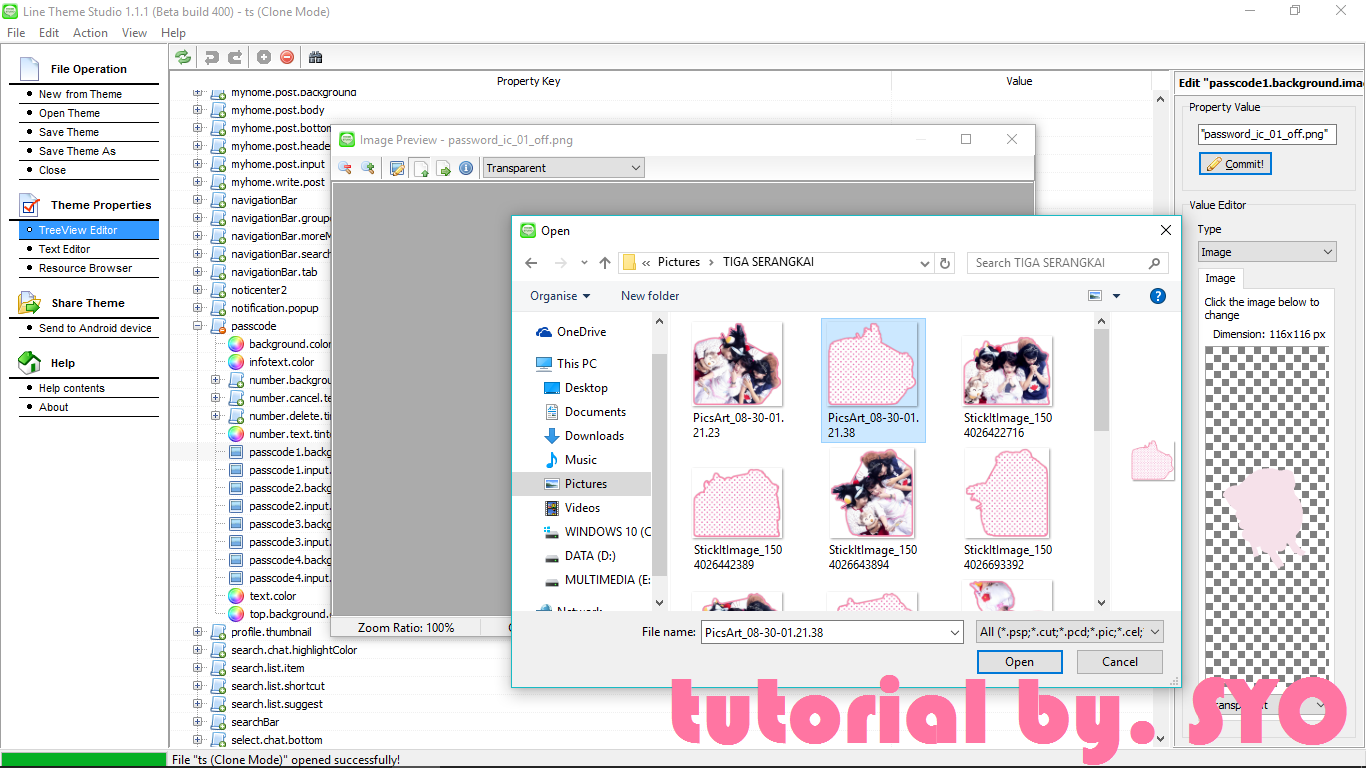

8. Setelah foto sudah kalian pilih klik Edit Image (icon bergambar pensil).


9. Edit Image Size untuk merubah ukuran icon foto kalian dengan width 116 , kemudian save.


10. Nahh, kalian bisa mengulang cara nomor 5,6,7,8, dan 9 untuk mengganti icon passcode yang seterusnya.

 MENGGANTI TABBAR ITEM :

1. Pada pilihan TreeView Editor klik
TabBar.item.call
TabBar.item.friends
TabBar.item.more
TabBar.item.news
TabBar.item.timeline
2. Akan tampil normal image dan selected image nya, kalian bisa mengganti icon nya dengan icon kalian
3. Klik pada normal image dan selected image nya lalu klik gambar disebelah kanan.


4. Akan tampil image preview dari gambar yang dipilih tadi. Untuk mengganti gambar tersebut menggunakan foto kalian sendiri klik Import Image (icon bergambar tanda panah keatas).
5. Kemudian pilih foto kalian yang akan diganti menjadi iconnya.
6. Setelah foto sudah kalian pilih klik Edit Image (icon bergambar pensil).
7. Edit Image Size untuk merubah ukuran icon foto kalian dengan width 128 , kemudian save.


8. Jika sudah selesai mengedit simpan Tema Line Kreasi editan kalian dengan klik Save Theme As

Silahkan kalian mengedit dan mengkreasi Tema Line Kalian Sendiri, jika sudah puas mengedit seperti yang kalian inginkan Jangan lupa Save Theme untuk menyimpan hasil tema editan kalian kembali yaa.

Apply tema hasil kreasi Kalian!

Kalian bisa menggunakan fitur ADB (saya tidak menjelaskannya kali ini karena persyaratannya yang bikin ribet), atau menggunakan Line Theme Changer.


Berikut adalah hasil Tema Line yang saya Kreasi dengan foto:


Sekian dulu untuk tutorial kali ini. Untuk selanjutnya kalian bisa berkreasi sendiri mengedit tema Line modifikasi kalian.

Semoga bermanfaat^^ 
Keep Trying ^^


loading...

CARA MEMBUAT TEMA LINE SENDIRI DENGAN LINE THEME STUDIO


Setelah sebelumnya saya memperkenalkan Line Theme Studio, maka kali ini saya akan sharing bagaimana cara membuat tema kreasi anda menggunakan aplikasi ini.

kalau kamu belum punya tema line, kamu bisa mendownload nya secara GRATIS disini https://duniati.com/tema-line-gratis-android-official-download

Pada tutorial yang singkat ini, kita akan mengubah tema yang sudah kamu download menjadi tema kreasi line menggunakan foto sendiri, pengen ? caranya mudah kok, gak susah-susah amat. 
Cekidottttt  


 Langkah-langkah pembuatan tema:

Anda harus mempunyai Line Theme Studio sekurang-kurangnya versi 1.1.1 (karena versi sebelumnya banyak fitur yang saya disable sehingga sebagian langkah tidak dapat dilakukan). Kamu dapat men-downloadnya dipostingan saya sebelumnya, atau disini DOWNLOAD LINE THEME STUDIO

1.Pilih New from Theme untuk membuat tema baru. Pada tutorial ini, saya akan menggunakan tema One Piece sebagai templatenya (atau tema lain bisa kamu temukan di folder kamu menyimpannya setelah kamu download tadi).


2. Untuk meng-edit splash screen (layar pada saat membuka aplikasi Line)
 Buka splash splash.background.image lalu top  dan pilih item 0.
Akan tampil splash screen yang akan kita ganti. Klik pada gambar yang disebelah kanan.


3. Akan tampil image preview dari gambar yang dipilih tadi. Untuk mengganti gambar tersebut menggunakan foto mu sendiri klik Import Image (icon bergambar tanda panah keatas).


4. Kemudian pilih foto mu yang akan kamu ganti menjadi splash nya.

5. Setelah foto sudah kamu pilih klik Edit Image (icon bergambar pensil).


6. Edit Image Size menjadi ukuran 1300x1300, kemudian save.
Jika kamu puas meng-edit tema yang anda inginkan, jangan lupa di save.


**Catatan : Jika kamu membuat layer pada editor fotografix (pada contoh kasus saya membuat text yang layernya terpisah), klik saja Yes untuk menyimpan.

Jangan lupa Save Theme untuk menyimpan hasil tema editan kamu.

Apply tema hasil kreasi kamu! Anda bisa menggunakan fitur ADB (saya tidak menjelaskannya kali ini karena persyaratannya yang bikin ribet), atau menggunakan Line Theme Changer.

Berikut screenshot splash yang sudah dimodifikasi.


Sekian dulu untuk tutorial kali ini. Untuk selanjutnya anda bisa berkreasi sendiri mengedit tema Line modifikasi anda.

Semoga bermamfaat^^ 
loading...


Setelah sebelumnya saya memperkenalkan Line Theme Studio, maka kali ini saya akan sharing bagaimana cara membuat tema kreasi anda menggunakan aplikasi ini.

kalau kamu belum punya tema line, kamu bisa mendownload nya secara GRATIS disini https://duniati.com/tema-line-gratis-android-official-download

Pada tutorial yang singkat ini, kita akan mengubah tema yang sudah kamu download menjadi tema kreasi line menggunakan foto sendiri, pengen ? caranya mudah kok, gak susah-susah amat. 
Cekidottttt  


 Langkah-langkah pembuatan tema:

Anda harus mempunyai Line Theme Studio sekurang-kurangnya versi 1.1.1 (karena versi sebelumnya banyak fitur yang saya disable sehingga sebagian langkah tidak dapat dilakukan). Kamu dapat men-downloadnya dipostingan saya sebelumnya, atau disini DOWNLOAD LINE THEME STUDIO

1.Pilih New from Theme untuk membuat tema baru. Pada tutorial ini, saya akan menggunakan tema One Piece sebagai templatenya (atau tema lain bisa kamu temukan di folder kamu menyimpannya setelah kamu download tadi).


2. Untuk meng-edit splash screen (layar pada saat membuka aplikasi Line)
 Buka splash splash.background.image lalu top  dan pilih item 0.
Akan tampil splash screen yang akan kita ganti. Klik pada gambar yang disebelah kanan.


3. Akan tampil image preview dari gambar yang dipilih tadi. Untuk mengganti gambar tersebut menggunakan foto mu sendiri klik Import Image (icon bergambar tanda panah keatas).


4. Kemudian pilih foto mu yang akan kamu ganti menjadi splash nya.

5. Setelah foto sudah kamu pilih klik Edit Image (icon bergambar pensil).


6. Edit Image Size menjadi ukuran 1300x1300, kemudian save.
Jika kamu puas meng-edit tema yang anda inginkan, jangan lupa di save.


**Catatan : Jika kamu membuat layer pada editor fotografix (pada contoh kasus saya membuat text yang layernya terpisah), klik saja Yes untuk menyimpan.

Jangan lupa Save Theme untuk menyimpan hasil tema editan kamu.

Apply tema hasil kreasi kamu! Anda bisa menggunakan fitur ADB (saya tidak menjelaskannya kali ini karena persyaratannya yang bikin ribet), atau menggunakan Line Theme Changer.

Berikut screenshot splash yang sudah dimodifikasi.


Sekian dulu untuk tutorial kali ini. Untuk selanjutnya anda bisa berkreasi sendiri mengedit tema Line modifikasi anda.

Semoga bermamfaat^^ 
loading...

Minggu, 27 Agustus 2017

CARA GANTI TEMA LINE GRATIS DI ANDROID DENGAN THEME CHANGER


DOWNLOAD TEMA LINE GRATIS


Bosan dengan tema Line yang itu-itu aja...
Mau tema line gratisssss ???
Bisa gak ya ? ada gak ya ? 
BISA DONG!!

Nah kali ini saya mau membagikan tema Line Gratis dan Cara Mengganti Tema Line di Android kamu.

Kalian bisa mendownload Tema Line Official secara Gratis Disini https://duniati.com/tema-line-gratis-android-official-download

Kita akan mengganti tema line setelah kamu sudah mengunduh tema di atas menggunakan THEME CHANGER.
Kalian bisa mendownload THEME CHANGER nya dari Play Store hp kalian.

Selanjutnya kita akan mengganti tema line yang sudah kamu download tadi, caranya mudah kok. Cekidottttt  


1. Download aplikasi theme changer lalu buka aplikasi theme changer, tap tanda + untuk memasukan tema line.
2. Masuk ke folder Download (ini default folder download biasaanya kalau di browser Google Chrome, Firefox, Opera mini atau browser Android bawaannya).

3. Cari nama file tema yang sebelumnya kamu download. Contoh di sini tema THE CAT.

4. Jika tema tidak berhasil di import berarti ada yang salah dengan tema yang kamu download, lihat nama file tema mungkin saja kamu salah download tema LINE iOS. tema yang dibagikan inwepo sekarang yaitu berformat .zip silakan di-rename menjadi angka, contoh themefile.zip menjadi themefile.58 (gunakan aplikasi ES File Explorer untuk mengubah extensi zip).


loading...


5. Jika berhasil di import, lalu tap nama tema.

6. Tap tombol apply.

7. Pilih tema yang ingin di ganti/replace misal cony. Tema cony ini akan diganti dengan tema THE CAT yang penulis download sebelumnya, nanti THEME CHANGER akan otomatis membuka aplikasi line menganjurkan meng-apply tema.

8. Force stop line lagi lalu buka aplikasi LINE ke menu My Themes dan sebelumnya kamu harus menggunakan tema original terlebih dahulu.

9. INGAT!! Sebelum meng-apply tema matikan seluruh koneksi internet di hp (paket data ataupun wi-fi). atau gunakan mode airplane mode.

10. Apply Tema yang sudah di ganti/replace tadi ( misal: tema cony ) setelah mematikan seluruh koneksi internet.

11. Tema kamu berhasil di ganti. Lihatlah tampilan Line kalian berubah menjadi tema line yang sudah kamu download secara GRATIS tadi :) Lalu silakan nyalahkan kembali koneksi internetnya.


Selesai selamat mencoba 
Keep Trying^^


**Catatan : Untuk mengembalikan tema ke semula caranya: buka file manager, masuk ke folder sdcard/android/data/jp.naver.line/theme hapus semua folder theme lalu restart LINE.

Update : CARA GANTI TEMA LINE GRATIS DI ANDROID DENGAN THEME CHANGER
loading...


DOWNLOAD TEMA LINE GRATIS


Bosan dengan tema Line yang itu-itu aja...
Mau tema line gratisssss ???
Bisa gak ya ? ada gak ya ? 
BISA DONG!!

Nah kali ini saya mau membagikan tema Line Gratis dan Cara Mengganti Tema Line di Android kamu.

Kalian bisa mendownload Tema Line Official secara Gratis Disini https://duniati.com/tema-line-gratis-android-official-download

Kita akan mengganti tema line setelah kamu sudah mengunduh tema di atas menggunakan THEME CHANGER.
Kalian bisa mendownload THEME CHANGER nya dari Play Store hp kalian.

Selanjutnya kita akan mengganti tema line yang sudah kamu download tadi, caranya mudah kok. Cekidottttt  


1. Download aplikasi theme changer lalu buka aplikasi theme changer, tap tanda + untuk memasukan tema line.
2. Masuk ke folder Download (ini default folder download biasaanya kalau di browser Google Chrome, Firefox, Opera mini atau browser Android bawaannya).

3. Cari nama file tema yang sebelumnya kamu download. Contoh di sini tema THE CAT.

4. Jika tema tidak berhasil di import berarti ada yang salah dengan tema yang kamu download, lihat nama file tema mungkin saja kamu salah download tema LINE iOS. tema yang dibagikan inwepo sekarang yaitu berformat .zip silakan di-rename menjadi angka, contoh themefile.zip menjadi themefile.58 (gunakan aplikasi ES File Explorer untuk mengubah extensi zip).


loading...


5. Jika berhasil di import, lalu tap nama tema.

6. Tap tombol apply.

7. Pilih tema yang ingin di ganti/replace misal cony. Tema cony ini akan diganti dengan tema THE CAT yang penulis download sebelumnya, nanti THEME CHANGER akan otomatis membuka aplikasi line menganjurkan meng-apply tema.

8. Force stop line lagi lalu buka aplikasi LINE ke menu My Themes dan sebelumnya kamu harus menggunakan tema original terlebih dahulu.

9. INGAT!! Sebelum meng-apply tema matikan seluruh koneksi internet di hp (paket data ataupun wi-fi). atau gunakan mode airplane mode.

10. Apply Tema yang sudah di ganti/replace tadi ( misal: tema cony ) setelah mematikan seluruh koneksi internet.

11. Tema kamu berhasil di ganti. Lihatlah tampilan Line kalian berubah menjadi tema line yang sudah kamu download secara GRATIS tadi :) Lalu silakan nyalahkan kembali koneksi internetnya.


Selesai selamat mencoba 
Keep Trying^^


**Catatan : Untuk mengembalikan tema ke semula caranya: buka file manager, masuk ke folder sdcard/android/data/jp.naver.line/theme hapus semua folder theme lalu restart LINE.

Update : CARA GANTI TEMA LINE GRATIS DI ANDROID DENGAN THEME CHANGER
loading...

Popular Posts

 
Syoretta's Blog Copyright © 2012 Design by Ipietoon Blogger Template