CARA MEMBUAT TEMA LINE SENDIRI DENGAN LINE THEME STUDIO | Syoretta's Blog
Tampilkan postingan dengan label CARA MEMBUAT TEMA LINE SENDIRI DENGAN LINE THEME STUDIO. Tampilkan semua postingan

Selasa, 12 September 2017

CARA MEMBUAT STIKER LINE SENDIRI MENGGUNAKAN FOTO


CARA MEMBUAT STIKER LINE SENDIRI MENGGUNAKAN FOTO

Siapa sih yang tidak mengenal aplikasi LINE? 

Aplikasi Chating ini sudah di download ribuan pengguna smartphone dan pasti kamu salah satunya. Selain fiturnya yang keren, aplikasi ini juga di lengkapi dengan sticker untuk membuat percakapan semakin seru dan tidak membosankan.

Pada kesempatan ini saya akan berbagi tutorial seputar stiker LINE. 

Sebagai pengguna yang aktif, pernahkah kamu membayangkan melihat gambar kamu atau kekasih kamu di jadikan sticker untuk percakapan pribadimu yang bisa semua orang gunakan? Atau alternatif ini bisa kalian gunakan sebagai kado ulang tahun untuk orang tercinta.

Dengan begitu, kamu bisa mendapat banyak keuntungan. Disamping kamu menunjukan perhatianmu terhadap orang yang kamu sayang melalui sebuah sticker, kamu juga pasti akan memiliki pendapatan dari penjualan sticker itu sendiri.

Namun pasti setiap hal memiliki kendala. Misalnya kamu tidak tau cara menggunakan photoshop, tidak memiliki aplikasinya atau lebih parahnya kamu tidak memiliki laptop. Tapi jangan khawatir, selagi kamu memasang aplikasi LINE pada smartphone kamu, kamu memiliki cara lain salah satunya dengan mengikuti langkah-langkah di bawah ini. CEKIDOTTTTT 


1. Install Aplikasi StickIt di Android / Download Aplikasi StickIt
 atau kamu bisa men DOWNLOAD nya disini


 CARA MENGGUNAKAN StickIt

2. Jalankan Aplikasi StickIt dan pilih Album untuk mencari gambar-gambar yang akan di jadikan sticker.
3. Setelah gambar terpilih, kamu akan mendapatkan beberapa pilihan. Pilih Smart Cut  BG (berfungsi untuk membuang objek yang tidak di perlukan) kamu tentukan objek yang ridak kamu perlukan, sehingga objek yang kamu butuhkan menjadi rapi.
FG (berfungsi untuk memilih objek yang akan di gunakan) kamu  atur dan sesuaikan objek pilihan kamu. Setelah itu, pilih icon panah biru di pojok kiri atas, untuk pergi ke tahap selanjutnya.

4. Tahap selanjutnya, kamu tentukan gaya out line objek pilihan kamu dengan memilih icon style, lalu tentukan style yang kamu suka.
5. Setelah semuanya selesai. Kamu hanya perlu menyimpannya dengan memilih icon folderdengan panah ke bawah. Karena ini sebuah sticker, kamu pilih icon SELECTED maka dengan itu, hasil simpanan sticker kamu telah sesuai dengan format gambar yang LINE sticker butuhkan. Otomatis gambar editan kamu tersimpan pada galeri ponsel kamu.
6. Selanjutnya kamu bisa membuat stiker pack dengan LINE CREATORS STUDIO ( baca: CARA MEMBUAT STIKER LINE SENDIRI DENGAN LINE CREATORS STUDIO )

Jumlah satu paket sticker yang LINE butuhkan terdiri dari 8, 16, 32, dan 40 buah. Kamu tentukan saja jumlah yang kamu inginkan, lalu lakukan langkah yang sama untuk setiap sticker yang kamu buat.


Setelah satu paket sticker kamu buat. Kamu hanya perlu menyelesaikan langkah terakhir, yaitu menguploadnya ke website LINE market.
Atau kalian bisa membuat sticker dengan LINE CREATORS STUDIO

CARA MEMBUAT STIKER LINE SENDIRI DENGAN LINE CREATORS STUDIO


Semoga bermanfaat^^ 

Keep Trying ^^
loading...

CARA MEMBUAT STIKER LINE SENDIRI MENGGUNAKAN FOTO

Siapa sih yang tidak mengenal aplikasi LINE? 

Aplikasi Chating ini sudah di download ribuan pengguna smartphone dan pasti kamu salah satunya. Selain fiturnya yang keren, aplikasi ini juga di lengkapi dengan sticker untuk membuat percakapan semakin seru dan tidak membosankan.

Pada kesempatan ini saya akan berbagi tutorial seputar stiker LINE. 

Sebagai pengguna yang aktif, pernahkah kamu membayangkan melihat gambar kamu atau kekasih kamu di jadikan sticker untuk percakapan pribadimu yang bisa semua orang gunakan? Atau alternatif ini bisa kalian gunakan sebagai kado ulang tahun untuk orang tercinta.

Dengan begitu, kamu bisa mendapat banyak keuntungan. Disamping kamu menunjukan perhatianmu terhadap orang yang kamu sayang melalui sebuah sticker, kamu juga pasti akan memiliki pendapatan dari penjualan sticker itu sendiri.

Namun pasti setiap hal memiliki kendala. Misalnya kamu tidak tau cara menggunakan photoshop, tidak memiliki aplikasinya atau lebih parahnya kamu tidak memiliki laptop. Tapi jangan khawatir, selagi kamu memasang aplikasi LINE pada smartphone kamu, kamu memiliki cara lain salah satunya dengan mengikuti langkah-langkah di bawah ini. CEKIDOTTTTT 


1. Install Aplikasi StickIt di Android / Download Aplikasi StickIt
 atau kamu bisa men DOWNLOAD nya disini


 CARA MENGGUNAKAN StickIt

2. Jalankan Aplikasi StickIt dan pilih Album untuk mencari gambar-gambar yang akan di jadikan sticker.
3. Setelah gambar terpilih, kamu akan mendapatkan beberapa pilihan. Pilih Smart Cut  BG (berfungsi untuk membuang objek yang tidak di perlukan) kamu tentukan objek yang ridak kamu perlukan, sehingga objek yang kamu butuhkan menjadi rapi.
FG (berfungsi untuk memilih objek yang akan di gunakan) kamu  atur dan sesuaikan objek pilihan kamu. Setelah itu, pilih icon panah biru di pojok kiri atas, untuk pergi ke tahap selanjutnya.

4. Tahap selanjutnya, kamu tentukan gaya out line objek pilihan kamu dengan memilih icon style, lalu tentukan style yang kamu suka.
5. Setelah semuanya selesai. Kamu hanya perlu menyimpannya dengan memilih icon folderdengan panah ke bawah. Karena ini sebuah sticker, kamu pilih icon SELECTED maka dengan itu, hasil simpanan sticker kamu telah sesuai dengan format gambar yang LINE sticker butuhkan. Otomatis gambar editan kamu tersimpan pada galeri ponsel kamu.
6. Selanjutnya kamu bisa membuat stiker pack dengan LINE CREATORS STUDIO ( baca: CARA MEMBUAT STIKER LINE SENDIRI DENGAN LINE CREATORS STUDIO )

Jumlah satu paket sticker yang LINE butuhkan terdiri dari 8, 16, 32, dan 40 buah. Kamu tentukan saja jumlah yang kamu inginkan, lalu lakukan langkah yang sama untuk setiap sticker yang kamu buat.


Setelah satu paket sticker kamu buat. Kamu hanya perlu menyelesaikan langkah terakhir, yaitu menguploadnya ke website LINE market.
Atau kalian bisa membuat sticker dengan LINE CREATORS STUDIO

CARA MEMBUAT STIKER LINE SENDIRI DENGAN LINE CREATORS STUDIO


Semoga bermanfaat^^ 

Keep Trying ^^
loading...

Selasa, 29 Agustus 2017

CARA MEMBUAT TEMA LINE KREASI SENDIRI DENGAN FOTO


CARA MEMBUAT TEMA LINE KREASI SENDIRI DENGAN FOTO

Setelah dipostingan saya sebelumnya sudah saya jelaskan CARA MEMBUAT TEMA LINE SENDIRI DENGAN LINE THEME STUDIO secara sederhana, maka kali ini saya akan sharing bagaimana cara membuat tema kreasi anda menggunakan foto sendiri. 
Wahhh pasti pengen kan pakai tema line bisa dengan foto kita sendiri.
Nah Langsung aja, Cekidottttt 

BAHAN-BAHAN UNTUK MEMBUAT TEMA LINE KREASI SENDIRI:

1. Laptop atau Komputer. Karena pembuatan tema akan lebih mudah jika menggunakan Laptop/Komputer
2. Tentunya Anda harus mempunyai Line Theme Studio WAJIB!!! sekurang-kurangnya versi 1.1.1 (karena versi sebelumnya banyak fitur yang saya disable sehingga sebagian langkah tidak dapat dilakukan). Anda dapat men-download versi terbaru yang sudah rilis atau mendownloadnya disini
3. Tema Line yg berformat Themfile (disini saya memakai tema THE_PIG yang sudah saya download dari https://duniati.com/tema-line-gratis-android-official-download )
4. Foto kalian yang ingin dijadikan Icon di tema buatan kalian. (foto yang digunakan harus diedit terlebih dahulu agar menjadi Icon, biasanya foto yang background transparant atau dengan format PNG.)


LANGKAH-LANGKAH MEMBUAT TEMA KREASI DENGAN FOTO SENDIRI :

 UNTUK MENGGANTI SPLASH SCREEN (layar pada saat membuka aplikasi Line) Kalian bisa membacanya disini

 MENGGANTI ICON PASSCODE :

1. Buka Line Theme Studio diLaptop/komputermu.
2. Pilih New from Theme untuk membuat tema baru. (Pada tutorial ini, saya menggunakan tema THE_PIG.)
3. Pada pilihan TreeView Editor klik Passcode
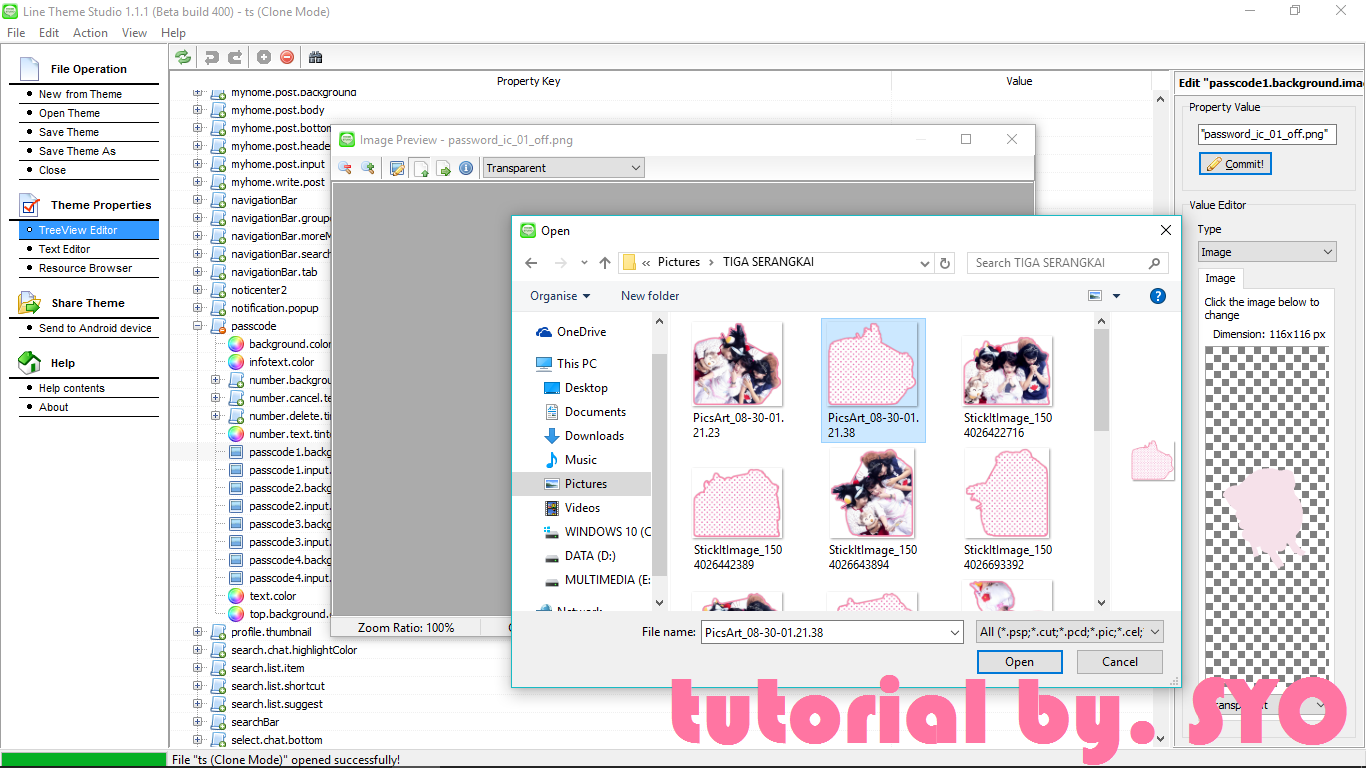
4. Akan tampil passcode.background.image dan passcode.input.image 1-4, kalian bisa mengganti icon 4 digit password line kalian dengan 4 foto kalian sendiri.
5. Klik pada passcode.input.image lalu klik gambar disebelah kanan.


6. Akan tampil image preview dari gambar yang dipilih tadi. Untuk mengganti gambar tersebut menggunakan foto kalian sendiri klik Import Image (icon bergambar tanda panah keatas).


7. Kemudian pilih foto kalian yang akan diganti menjadi iconnya.


8. Setelah foto sudah kalian pilih klik Edit Image (icon bergambar pensil).


9. Edit Image Size untuk merubah ukuran icon foto kalian dengan width 116 , kemudian save.


10. Nahh, kalian bisa mengulang cara nomor 5,6,7,8, dan 9 untuk mengganti icon passcode yang seterusnya.

 MENGGANTI TABBAR ITEM :

1. Pada pilihan TreeView Editor klik
TabBar.item.call
TabBar.item.friends
TabBar.item.more
TabBar.item.news
TabBar.item.timeline
2. Akan tampil normal image dan selected image nya, kalian bisa mengganti icon nya dengan icon kalian
3. Klik pada normal image dan selected image nya lalu klik gambar disebelah kanan.


4. Akan tampil image preview dari gambar yang dipilih tadi. Untuk mengganti gambar tersebut menggunakan foto kalian sendiri klik Import Image (icon bergambar tanda panah keatas).
5. Kemudian pilih foto kalian yang akan diganti menjadi iconnya.
6. Setelah foto sudah kalian pilih klik Edit Image (icon bergambar pensil).
7. Edit Image Size untuk merubah ukuran icon foto kalian dengan width 128 , kemudian save.


8. Jika sudah selesai mengedit simpan Tema Line Kreasi editan kalian dengan klik Save Theme As

Silahkan kalian mengedit dan mengkreasi Tema Line Kalian Sendiri, jika sudah puas mengedit seperti yang kalian inginkan Jangan lupa Save Theme untuk menyimpan hasil tema editan kalian kembali yaa.

Apply tema hasil kreasi Kalian!

Kalian bisa menggunakan fitur ADB (saya tidak menjelaskannya kali ini karena persyaratannya yang bikin ribet), atau menggunakan Line Theme Changer.


Berikut adalah hasil Tema Line yang saya Kreasi dengan foto:


Sekian dulu untuk tutorial kali ini. Untuk selanjutnya kalian bisa berkreasi sendiri mengedit tema Line modifikasi kalian.

Semoga bermanfaat^^ 
Keep Trying ^^


loading...

CARA MEMBUAT TEMA LINE KREASI SENDIRI DENGAN FOTO

Setelah dipostingan saya sebelumnya sudah saya jelaskan CARA MEMBUAT TEMA LINE SENDIRI DENGAN LINE THEME STUDIO secara sederhana, maka kali ini saya akan sharing bagaimana cara membuat tema kreasi anda menggunakan foto sendiri. 
Wahhh pasti pengen kan pakai tema line bisa dengan foto kita sendiri.
Nah Langsung aja, Cekidottttt 

BAHAN-BAHAN UNTUK MEMBUAT TEMA LINE KREASI SENDIRI:

1. Laptop atau Komputer. Karena pembuatan tema akan lebih mudah jika menggunakan Laptop/Komputer
2. Tentunya Anda harus mempunyai Line Theme Studio WAJIB!!! sekurang-kurangnya versi 1.1.1 (karena versi sebelumnya banyak fitur yang saya disable sehingga sebagian langkah tidak dapat dilakukan). Anda dapat men-download versi terbaru yang sudah rilis atau mendownloadnya disini
3. Tema Line yg berformat Themfile (disini saya memakai tema THE_PIG yang sudah saya download dari https://duniati.com/tema-line-gratis-android-official-download )
4. Foto kalian yang ingin dijadikan Icon di tema buatan kalian. (foto yang digunakan harus diedit terlebih dahulu agar menjadi Icon, biasanya foto yang background transparant atau dengan format PNG.)


LANGKAH-LANGKAH MEMBUAT TEMA KREASI DENGAN FOTO SENDIRI :

 UNTUK MENGGANTI SPLASH SCREEN (layar pada saat membuka aplikasi Line) Kalian bisa membacanya disini

 MENGGANTI ICON PASSCODE :

1. Buka Line Theme Studio diLaptop/komputermu.
2. Pilih New from Theme untuk membuat tema baru. (Pada tutorial ini, saya menggunakan tema THE_PIG.)
3. Pada pilihan TreeView Editor klik Passcode
4. Akan tampil passcode.background.image dan passcode.input.image 1-4, kalian bisa mengganti icon 4 digit password line kalian dengan 4 foto kalian sendiri.
5. Klik pada passcode.input.image lalu klik gambar disebelah kanan.


6. Akan tampil image preview dari gambar yang dipilih tadi. Untuk mengganti gambar tersebut menggunakan foto kalian sendiri klik Import Image (icon bergambar tanda panah keatas).


7. Kemudian pilih foto kalian yang akan diganti menjadi iconnya.


8. Setelah foto sudah kalian pilih klik Edit Image (icon bergambar pensil).


9. Edit Image Size untuk merubah ukuran icon foto kalian dengan width 116 , kemudian save.


10. Nahh, kalian bisa mengulang cara nomor 5,6,7,8, dan 9 untuk mengganti icon passcode yang seterusnya.

 MENGGANTI TABBAR ITEM :

1. Pada pilihan TreeView Editor klik
TabBar.item.call
TabBar.item.friends
TabBar.item.more
TabBar.item.news
TabBar.item.timeline
2. Akan tampil normal image dan selected image nya, kalian bisa mengganti icon nya dengan icon kalian
3. Klik pada normal image dan selected image nya lalu klik gambar disebelah kanan.


4. Akan tampil image preview dari gambar yang dipilih tadi. Untuk mengganti gambar tersebut menggunakan foto kalian sendiri klik Import Image (icon bergambar tanda panah keatas).
5. Kemudian pilih foto kalian yang akan diganti menjadi iconnya.
6. Setelah foto sudah kalian pilih klik Edit Image (icon bergambar pensil).
7. Edit Image Size untuk merubah ukuran icon foto kalian dengan width 128 , kemudian save.


8. Jika sudah selesai mengedit simpan Tema Line Kreasi editan kalian dengan klik Save Theme As

Silahkan kalian mengedit dan mengkreasi Tema Line Kalian Sendiri, jika sudah puas mengedit seperti yang kalian inginkan Jangan lupa Save Theme untuk menyimpan hasil tema editan kalian kembali yaa.

Apply tema hasil kreasi Kalian!

Kalian bisa menggunakan fitur ADB (saya tidak menjelaskannya kali ini karena persyaratannya yang bikin ribet), atau menggunakan Line Theme Changer.


Berikut adalah hasil Tema Line yang saya Kreasi dengan foto:


Sekian dulu untuk tutorial kali ini. Untuk selanjutnya kalian bisa berkreasi sendiri mengedit tema Line modifikasi kalian.

Semoga bermanfaat^^ 
Keep Trying ^^


loading...

CARA MEMBUAT TEMA LINE SENDIRI DENGAN LINE THEME STUDIO


Setelah sebelumnya saya memperkenalkan Line Theme Studio, maka kali ini saya akan sharing bagaimana cara membuat tema kreasi anda menggunakan aplikasi ini.

kalau kamu belum punya tema line, kamu bisa mendownload nya secara GRATIS disini https://duniati.com/tema-line-gratis-android-official-download

Pada tutorial yang singkat ini, kita akan mengubah tema yang sudah kamu download menjadi tema kreasi line menggunakan foto sendiri, pengen ? caranya mudah kok, gak susah-susah amat. 
Cekidottttt  


 Langkah-langkah pembuatan tema:

Anda harus mempunyai Line Theme Studio sekurang-kurangnya versi 1.1.1 (karena versi sebelumnya banyak fitur yang saya disable sehingga sebagian langkah tidak dapat dilakukan). Kamu dapat men-downloadnya dipostingan saya sebelumnya, atau disini DOWNLOAD LINE THEME STUDIO

1.Pilih New from Theme untuk membuat tema baru. Pada tutorial ini, saya akan menggunakan tema One Piece sebagai templatenya (atau tema lain bisa kamu temukan di folder kamu menyimpannya setelah kamu download tadi).


2. Untuk meng-edit splash screen (layar pada saat membuka aplikasi Line)
 Buka splash splash.background.image lalu top  dan pilih item 0.
Akan tampil splash screen yang akan kita ganti. Klik pada gambar yang disebelah kanan.


3. Akan tampil image preview dari gambar yang dipilih tadi. Untuk mengganti gambar tersebut menggunakan foto mu sendiri klik Import Image (icon bergambar tanda panah keatas).


4. Kemudian pilih foto mu yang akan kamu ganti menjadi splash nya.

5. Setelah foto sudah kamu pilih klik Edit Image (icon bergambar pensil).


6. Edit Image Size menjadi ukuran 1300x1300, kemudian save.
Jika kamu puas meng-edit tema yang anda inginkan, jangan lupa di save.


**Catatan : Jika kamu membuat layer pada editor fotografix (pada contoh kasus saya membuat text yang layernya terpisah), klik saja Yes untuk menyimpan.

Jangan lupa Save Theme untuk menyimpan hasil tema editan kamu.

Apply tema hasil kreasi kamu! Anda bisa menggunakan fitur ADB (saya tidak menjelaskannya kali ini karena persyaratannya yang bikin ribet), atau menggunakan Line Theme Changer.

Berikut screenshot splash yang sudah dimodifikasi.


Sekian dulu untuk tutorial kali ini. Untuk selanjutnya anda bisa berkreasi sendiri mengedit tema Line modifikasi anda.

Semoga bermamfaat^^ 
loading...


Setelah sebelumnya saya memperkenalkan Line Theme Studio, maka kali ini saya akan sharing bagaimana cara membuat tema kreasi anda menggunakan aplikasi ini.

kalau kamu belum punya tema line, kamu bisa mendownload nya secara GRATIS disini https://duniati.com/tema-line-gratis-android-official-download

Pada tutorial yang singkat ini, kita akan mengubah tema yang sudah kamu download menjadi tema kreasi line menggunakan foto sendiri, pengen ? caranya mudah kok, gak susah-susah amat. 
Cekidottttt  


 Langkah-langkah pembuatan tema:

Anda harus mempunyai Line Theme Studio sekurang-kurangnya versi 1.1.1 (karena versi sebelumnya banyak fitur yang saya disable sehingga sebagian langkah tidak dapat dilakukan). Kamu dapat men-downloadnya dipostingan saya sebelumnya, atau disini DOWNLOAD LINE THEME STUDIO

1.Pilih New from Theme untuk membuat tema baru. Pada tutorial ini, saya akan menggunakan tema One Piece sebagai templatenya (atau tema lain bisa kamu temukan di folder kamu menyimpannya setelah kamu download tadi).


2. Untuk meng-edit splash screen (layar pada saat membuka aplikasi Line)
 Buka splash splash.background.image lalu top  dan pilih item 0.
Akan tampil splash screen yang akan kita ganti. Klik pada gambar yang disebelah kanan.


3. Akan tampil image preview dari gambar yang dipilih tadi. Untuk mengganti gambar tersebut menggunakan foto mu sendiri klik Import Image (icon bergambar tanda panah keatas).


4. Kemudian pilih foto mu yang akan kamu ganti menjadi splash nya.

5. Setelah foto sudah kamu pilih klik Edit Image (icon bergambar pensil).


6. Edit Image Size menjadi ukuran 1300x1300, kemudian save.
Jika kamu puas meng-edit tema yang anda inginkan, jangan lupa di save.


**Catatan : Jika kamu membuat layer pada editor fotografix (pada contoh kasus saya membuat text yang layernya terpisah), klik saja Yes untuk menyimpan.

Jangan lupa Save Theme untuk menyimpan hasil tema editan kamu.

Apply tema hasil kreasi kamu! Anda bisa menggunakan fitur ADB (saya tidak menjelaskannya kali ini karena persyaratannya yang bikin ribet), atau menggunakan Line Theme Changer.

Berikut screenshot splash yang sudah dimodifikasi.


Sekian dulu untuk tutorial kali ini. Untuk selanjutnya anda bisa berkreasi sendiri mengedit tema Line modifikasi anda.

Semoga bermamfaat^^ 
loading...

Popular Posts

 
Syoretta's Blog Copyright © 2012 Design by Ipietoon Blogger Template